要点
- Excelは廃棄対象ではなく、現行ルールを読み取る重要な資料です。
- マスタ、履歴、計算式、手修正を分けて移行範囲を決めます。
- 過去1期間を並行計算し、差異の理由を明細単位で確認してから切り替えます。
Excel管理で起きやすいこと
Excelは自由度が高く、店舗独自の計算を始めるには便利です。しかし、ファイルの複製、式の上書き、参照範囲のずれ、担当者しか分からない手修正が積み重なると、計算結果の根拠を追いにくくなります。
- 最新版のファイルが複数ある
- 同じ名前の商品・キャストが別表記になっている
- イベントごとに式を直接書き換えている
- 給与確定時に理由不明の調整値を入れている
- 伝票修正が売上表と給与表へ別々に反映される
移行の目的はExcelをなくすことではなく、重複入力と説明できない手修正を減らすことです。分析用のExcel出力を残す選択もあります。
移すデータを4種類に分ける
| 種類 | 例 | 扱い |
|---|---|---|
| マスタ | キャスト、スタッフ、商品、料金、顧客 | 重複・表記・在籍状態を整理して登録 |
| ルール | 時給、バック、控除、イベント、締め | 設定表として明文化し、例外を分離 |
| 履歴 | 売上、勤怠、給与、ボトル、顧客履歴 | 必要期間と参照目的を決めて移行 |
| 手修正 | 調整額、上書きセル、コメント | 理由を確認し、ルール化または個別履歴化 |
すべての過去データを新システムへ入れる必要はありません。月次比較に必要な期間、ボトル・顧客など継続管理に必要な情報、税務・労務上保存する原本を分けます。
移行の手順
- 現行ファイルを固定:対象期間の原本を複製し、以後変更しない参照版を作る
- 項目対応表を作成:Excelの列とPOS項目を対応させる
- 表記を整理:名前、商品、支払方法、日付形式を統一する
- ルールを設定:標準機能、運用変更、カスタマイズへ分ける
- 少量で試験:数名・数営業日のデータで取り込む
- 過去実績を照合:売上と給与の両方を確認する
- 切替日を決定:営業日・給与締めの境界で切り替える
個人情報は必要最小限で扱う移行用ファイルの共有方法、保管場所、削除時期、アクセスできる担当者を事前に決めます。
並行稼働では差額より理由を見る
旧Excelと新POSを1期間だけ並行して計算すると、安全に確認できます。ただし、総額だけを合わせるのではなく、勤務時間、商品・指名バック、控除、調整の内訳を比較します。
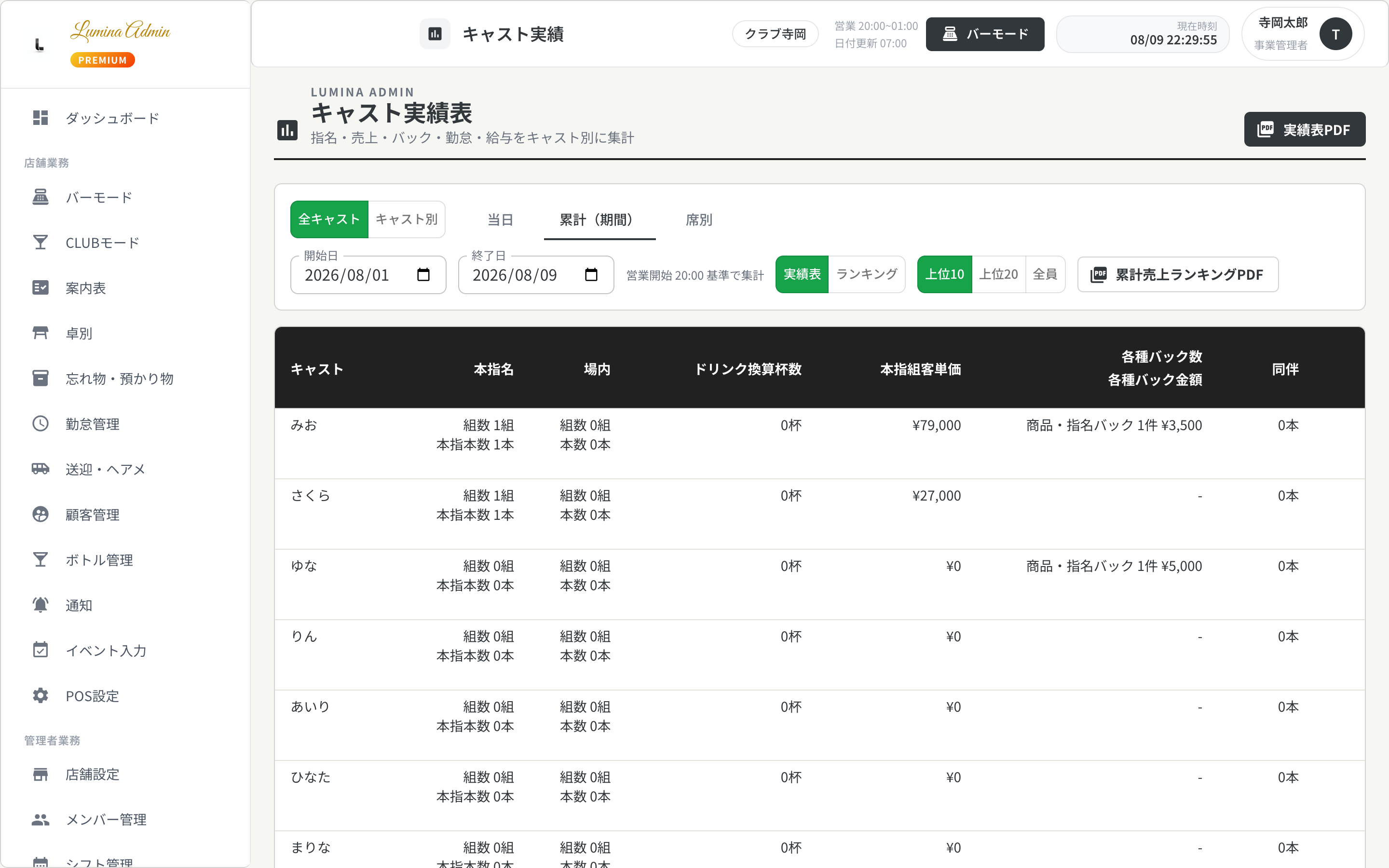
差異は、データ不足、設定違い、端数処理、日付境界、旧Excelの手修正などへ分類します。旧結果が必ず正しいとは限りません。今後採用するルールを管理者が決め、設定表とテスト結果を残します。
切替後に残すもの・やめるもの
残すもの
- 移行前の確定済み原本とバックアップ
- 項目対応表、給与ルール表、照合結果
- 法令・契約上必要な帳票
- POSから出力した分析用CSVの利用手順
やめるもの
- 同じ実績を複数ファイルへ転記する作業
- 給与締め時だけ発生する根拠不明の上書き
- 共通アカウント・共有ファイルでの無記名修正
切替後の最初の締めでは、通常より確認時間を確保します。問題が出たら金額を手で合わせて終わらせず、入力・設定・計算・帳票のどこに差があるかを修正します。